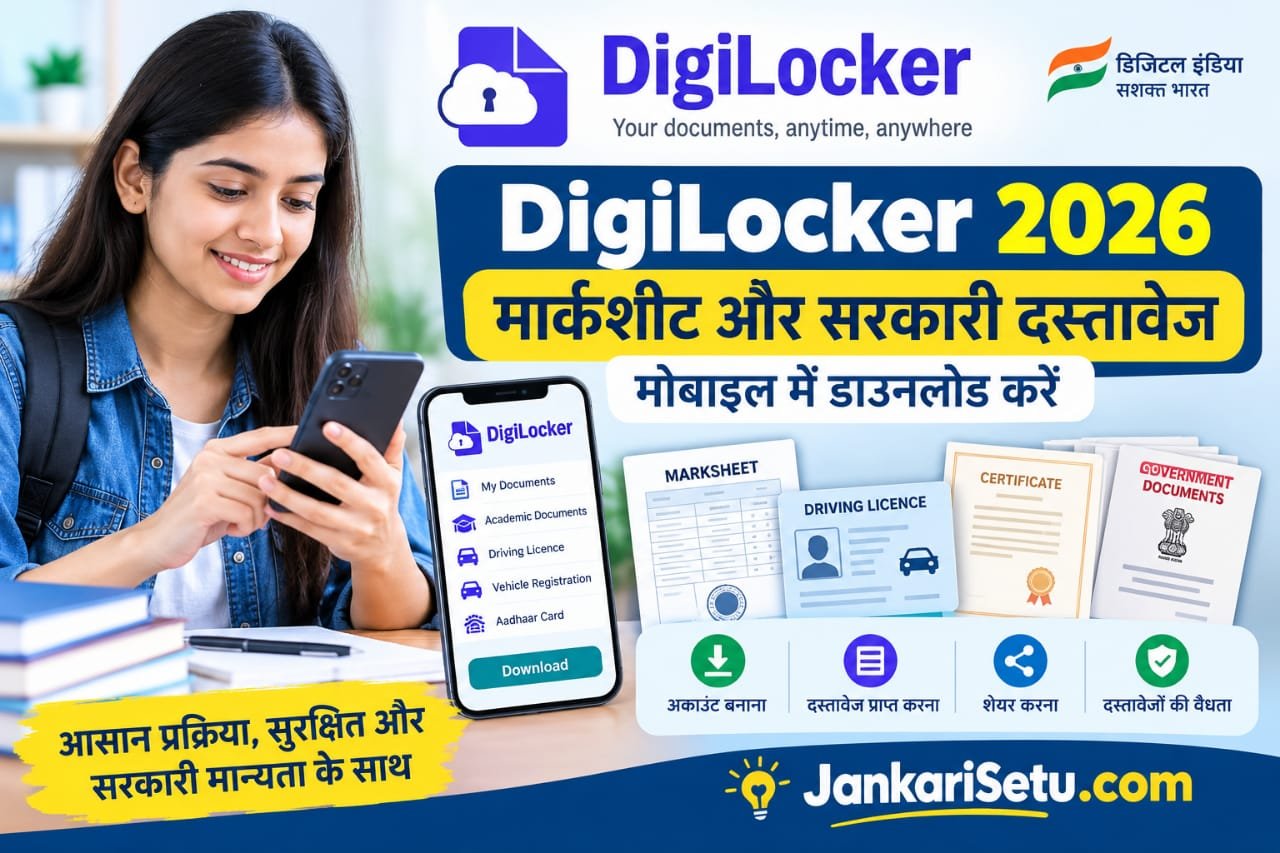
DigiLocker 2026: मार्कशीट और सरकारी दस्तावेज मोबाइल में कैसे डाउनलोड करें? जानें पूरी प्रक्रिया
Category: Education
👁️ Views: 22
Written by bheem
हमसे कई बार किसी नौकरी के आवेदन, कॉलेज में प्रवेश, सरकारी योजना या दूसरी जरूरी प्रक्रिया के दौरान मार्कशीट, प्रमाणपत्र अथवा पहचान से जुड़े दस्तावेज माँगे जाते हैं। ऐसे में अगर जरूरी कागज घर पर छूट जाएँ या उनकी कॉपी उपलब्ध न हो, तो परेशानी हो सकती है।
इसी समस्या को कम करने के लिए भारत सरकार ने DigiLocker जैसी डिजिटल सुविधा उपलब्ध कराई है। इसकी मदद से उपयोगकर्ता संबंधित विभागों और संस्थानों द्वारा जारी किए गए डिजिटल दस्तावेज प्राप्त कर सकते हैं, उन्हें देख सकते हैं और जरूरत के अनुसार साझा कर सकते हैं।
DigiLocker भारत सरकार के इलेक्ट्रॉनिक्स और सूचना प्रौद्योगिकी मंत्रालय (MeitY) के अंतर्गत संचालित डिजिटल इंडिया पहल का हिस्सा है।
इसका उद्देश्य नागरिकों को डिजिटल दस्तावेजों तक सुरक्षित और सुविधाजनक पहुँच देना है।
अगर आप विद्यार्थी हैं, नौकरी के लिए आवेदन कर रहे हैं या अपने जरूरी दस्तावेज मोबाइल में रखना चाहते हैं, तो यह गाइड आपके काम आ सकती है।
इस लेख में जानेंगे कि DigiLocker अकाउंट कैसे बनाएँ, मार्कशीट और दूसरे दस्तावेज कैसे प्राप्त करें, डिजिटल दस्तावेज की वैधता क्या है और दस्तावेज दिखाई न देने पर क्या करना चाहिए।
DigiLocker क्या है ?
DigiLocker एक सरकारी डिजिटल प्लेटफॉर्म है, जहाँ नागरिक विभिन्न विभागों और संस्थानों द्वारा जारी किए गए डिजिटल दस्तावेज प्राप्त कर सकते हैं। उपलब्ध सुविधाओं के अनुसार दस्तावेजों को देखना, डाउनलोड करना और अधिकृत तरीके से साझा करना भी संभव है।
इसमें शैक्षणिक प्रमाणपत्र, मार्कशीट, परिवहन से संबंधित दस्तावेज और अन्य श्रेणियों के दस्तावेज उपलब्ध हो सकते हैं। लेकिन हर दस्तावेज हर उपयोगकर्ता के लिए उपलब्ध हो, यह जरूरी नहीं है। दस्तावेज जारी करने वाले विभाग या संस्थान का DigiLocker प्रणाली से जुड़ा होना और संबंधित रिकॉर्ड उपलब्ध होना भी महत्वपूर्ण है।
आधिकारिक वेबसाइट: DigiLocker Portal
ध्यान रखें कि DigiLocker में अपने मोबाइल से कोई फाइल अपलोड करना और किसी सरकारी विभाग से आधिकारिक डिजिटल दस्तावेज प्राप्त करना अलग-अलग प्रक्रियाएँ हैं। इस अंतर को समझना जरूरी है।
DigiLocker अकाउंट बनाने के लिए क्या चाहिए ?
अकाउंट बनाते समय वेबसाइट पर दिए गए वर्तमान निर्देशों का पालन करें। सामान्य रूप से आपको इन चीजों की जरूरत पड़ सकती है:
- सक्रिय मोबाइल नंबर।
- मोबाइल पर प्राप्त OTP से सत्यापन करने की सुविधा।
- Aadhaar या VID, यदि चुनी गई प्रक्रिया में इसकी आवश्यकता हो।
- अकाउंट सत्यापन के लिए आवश्यक व्यक्तिगत विवरण।
- दस्तावेज प्राप्त करने के लिए संबंधित रिकॉर्ड की जानकारी, जैसे रोल नंबर या परीक्षा वर्ष।
DigiLocker पर मोबाइल नंबर से शुरुआत करने और Aadhaar या VID के माध्यम से आगे बढ़ने के विकल्प उपलब्ध हैं। कुछ सत्यापित दस्तावेज प्राप्त करने के लिए Aadhaar-सत्यापित अकाउंट की आवश्यकता हो सकती है। सही प्रक्रिया के लिए आधिकारिक वेबसाइट पर दिखने वाले निर्देशों को प्राथमिकता दें।
DigiLocker पर नया अकाउंट कैसे बनाएँ ?
अगर आपने पहले कभी DigiLocker का इस्तेमाल नहीं किया है, तो नीचे दी गई प्रक्रिया अपनाएँ।
Step 1: आधिकारिक वेबसाइट खोलें
सबसे पहले अपने मोबाइल या कंप्यूटर पर DigiLocker की आधिकारिक वेबसाइट खोलें:
वेबसाइट का पता ध्यान से जाँचें। किसी अनजान व्यक्ति के भेजे गए लिंक पर अपना मोबाइल नंबर या अन्य निजी जानकारी दर्ज न करें।
Step 2: मोबाइल नंबर से आगे बढ़ें
साइन-अप पेज पर मोबाइल नंबर दर्ज करने का विकल्प दिखाई दे सकता है। नंबर भरकर आगे बढ़ें।
यदि वेबसाइट आपको Aadhaar या VID से लॉगिन अथवा सत्यापन का विकल्प देती है, तो अपनी आवश्यकता के अनुसार उपलब्ध विकल्प चुनें।
Step 3: OTP सत्यापित करें
आपके मोबाइल पर OTP भेजा जा सकता है। वेबसाइट पर दिए गए निर्देशों के अनुसार उसे दर्ज करके सत्यापन पूरा करें।
OTP किसी अन्य व्यक्ति को न बताएँ। यदि सत्यापन असफल होता है, तो बार-बार गलत OTP डालने के बजाय नंबर और वेबसाइट पर दिखाई गई जानकारी जाँचें।
Step 4: जरूरी विवरण भरें
वेबसाइट पर माँगी गई जानकारी भरें। इसमें नाम, जन्मतिथि या ईमेल जैसे विवरण शामिल हो सकते हैं, जो चुनी गई प्रक्रिया पर निर्भर करते हैं।
जानकारी अपने आधिकारिक दस्तावेजों के अनुसार भरें, ताकि आगे दस्तावेज प्राप्त करते समय रिकॉर्ड का मिलान करने में समस्या न हो।
Step 5: अकाउंट में लॉगिन करें
रजिस्ट्रेशन पूरा होने के बाद अपने अकाउंट में लॉगिन करें। इसके बाद उपलब्ध विकल्पों के माध्यम से संबंधित विभाग या संस्थान से दस्तावेज प्राप्त करने की कोशिश कर सकते हैं।
जरूरी बात: DigiLocker की वेबसाइट और लॉगिन प्रक्रिया समय के साथ बदल सकती है। यदि आपके मोबाइल पर स्क्रीन के विकल्प अलग दिखाई दें, तो उसी समय वेबसाइट पर दिए गए आधिकारिक निर्देशों का पालन करें।
DigiLocker से 10वीं और 12वीं की मार्कशीट कैसे डाउनलोड करें ?
विद्यार्थियों के लिए DigiLocker का एक महत्वपूर्ण उपयोग शैक्षणिक दस्तावेज प्राप्त करना है। इसमें मार्कशीट या प्रमाणपत्र तभी उपलब्ध होगा, जब संबंधित बोर्ड या संस्थान ने रिकॉर्ड जारी करके प्लेटफॉर्म पर उपलब्ध कराया हो।
शैक्षणिक दस्तावेज प्राप्त करने के लिए सामान्य प्रक्रिया इस प्रकार है:
Step 1: DigiLocker में लॉगिन करें
अपने अकाउंट में लॉगिन करने के बाद Browse Documents या उससे मिलता-जुलता विकल्प खोजें।
Step 2: Education श्रेणी चुनें
दस्तावेजों की श्रेणी में Education या शिक्षा से संबंधित विकल्प खोलें।
Step 3: अपना बोर्ड या संस्थान खोजें
सूची में अपने बोर्ड, विश्वविद्यालय या शैक्षणिक संस्थान का नाम खोजें।
यदि आपका संस्थान सूची में नहीं दिखाई देता, तो इसका मतलब यह हो सकता है कि संबंधित रिकॉर्ड अभी उपलब्ध नहीं है या संस्थान का डेटा प्रकाशित नहीं हुआ है। ऐसी स्थिति में बोर्ड या संस्थान से संपर्क करना उपयोगी होगा।
Step 4: दस्तावेज का प्रकार चुनें
संस्थान के उपलब्ध विकल्पों में मार्कशीट, प्रमाणपत्र या संबंधित शैक्षणिक दस्तावेज चुनें।
Step 5: आवश्यक जानकारी भरें
पोर्टल द्वारा माँगी गई जानकारी दर्ज करें। उदाहरण के लिए:
- रोल नंबर।
- परीक्षा वर्ष।
- पंजीकरण संख्या, यदि आवश्यक हो।
- अन्य आवश्यक विवरण।
सभी जानकारी अपनी मार्कशीट या परीक्षा रिकॉर्ड के अनुसार भरें।
Step 6: दस्तावेज प्राप्त करें
यदि रिकॉर्ड उपलब्ध है और जानकारी सही है, तो पोर्टल पर दिए गए निर्देशों के अनुसार दस्तावेज प्राप्त करें।
प्राप्त दस्तावेज आमतौर पर Issued Documents अनुभाग में दिखाई दे सकता है। वहाँ से उसे देखा, उपलब्ध विकल्प के अनुसार डाउनलोड या साझा किया जा सकता है। शैक्षणिक दस्तावेज प्राप्त करने की यह प्रक्रिया DigiLocker के National Academic Depository संबंधी आधिकारिक निर्देशों में बताई गई है।
DigiLocker में Issued Documents और Uploaded Documents में क्या अंतर है ?
यह इस लेख की सबसे महत्वपूर्ण जानकारी है।
DigiLocker में दस्तावेजों से जुड़े दो अलग-अलग प्रकार के विकल्प मिल सकते हैं।
1. Issued Documents क्या हैं ?
ये ऐसे डिजिटल दस्तावेज होते हैं जिन्हें संबंधित विभाग, बोर्ड, विश्वविद्यालय या अधिकृत संस्थान अपने रिकॉर्ड से जारी करता है।
उदाहरण के लिए, यदि आपका शैक्षणिक बोर्ड आपकी मार्कशीट DigiLocker पर उपलब्ध कराता है, तो उसे संबंधित संस्थान के रिकॉर्ड से प्राप्त किया जा सकता है।
इन दस्तावेजों की प्रामाणिकता जारी करने वाले संस्थान के रिकॉर्ड से जुड़ी होती है। DigiLocker के आधिकारिक नियमों के अनुसार, प्रणाली में जारी किए गए दस्तावेजों को निर्धारित कानूनी प्रावधानों के तहत मूल भौतिक दस्तावेजों के बराबर मान्यता प्राप्त है।
2. Uploaded Documents क्या हैं ?
Uploaded Documents वे फाइलें होती हैं जिन्हें उपयोगकर्ता स्वयं अपने अकाउंट में अपलोड करता है।
उदाहरण के लिए, आपने अपनी पुरानी मार्कशीट की फोटो खींचकर PDF बनाई और उसे DigiLocker में अपलोड कर दिया।
इससे वह फाइल आपके डिजिटल स्टोरेज में रखी जा सकती है, लेकिन केवल अपलोड करने से वह संबंधित बोर्ड द्वारा जारी आधिकारिक डिजिटल मार्कशीट नहीं बन जाती।
याद रखें: अगर किसी नौकरी, कॉलेज या सरकारी प्रक्रिया के लिए सत्यापित डिजिटल दस्तावेज माँगा गया है, तो जहाँ संभव हो संबंधित विभाग द्वारा जारी दस्तावेज का उपयोग करें। यदि आवेदन में अलग प्रारूप या अतिरिक्त प्रमाण माँगा गया हो, तो उस संस्था के निर्देश भी पढ़ें।
क्या DigiLocker के दस्तावेज मूल कागज के बराबर मान्य हैं ?
DigiLocker में संबंधित विभाग या संस्थान द्वारा जारी किए गए दस्तावेजों को Information Technology (Preservation and Retention of Information by Intermediaries Providing Digital Locker Facilities) Rules, 2016 के Rule 9A के अंतर्गत मूल भौतिक दस्तावेजों के बराबर मान्यता प्राप्त है।
हालाँकि, इस बात को सही संदर्भ में समझना जरूरी है।
- यह मान्यता DigiLocker प्रणाली में जारी किए गए संबंधित डिजिटल दस्तावेजों पर लागू होती है।
- खुद अपलोड की गई स्कैन कॉपी को केवल अपलोड करने से जारीकर्ता का सत्यापित दस्तावेज नहीं माना जा सकता।
- आवेदन करने वाली संस्था के दस्तावेजों से संबंधित विशिष्ट निर्देशों को भी देखना चाहिए।
- यदि किसी दस्तावेज की जानकारी गलत है, तो सुधार के लिए संबंधित जारीकर्ता विभाग या संस्थान से संपर्क करना पड़ सकता है।
इसलिए किसी जरूरी आवेदन से पहले यह जाँच लें कि आपके पास Issued Documents अनुभाग में उपलब्ध दस्तावेज है या केवल स्वयं अपलोड की गई फाइल।
DigiLocker से ड्राइविंग लाइसेंस या RC कैसे प्राप्त करें ?
DigiLocker में परिवहन से जुड़े दस्तावेजों की उपलब्धता संबंधित विभाग के रिकॉर्ड और एकीकृत सेवाओं पर निर्भर करती है।
यदि आप अपना ड्राइविंग लाइसेंस या वाहन पंजीकरण प्रमाणपत्र प्राप्त करना चाहते हैं, तो ये कदम अपनाएँ:
- DigiLocker में लॉगिन करें।
- Browse Documents या संबंधित दस्तावेज खोजने का विकल्प खोलें।
- Transport या परिवहन से संबंधित श्रेणी खोजें।
- उपलब्ध सूची में संबंधित विभाग या दस्तावेज का विकल्प चुनें।
- वेबसाइट पर माँगी गई जानकारी भरें।
- रिकॉर्ड उपलब्ध होने पर दस्तावेज प्राप्त करने के निर्देशों का पालन करें।
- प्राप्त दस्तावेज को Issued Documents अनुभाग में जाँचें।
यदि रिकॉर्ड नहीं मिलता, तो नाम, वाहन नंबर या लाइसेंस से संबंधित जानकारी में गलती होने की जाँच करें। समस्या बनी रहने पर संबंधित परिवहन विभाग से संपर्क करें।
ध्यान दें: हर राज्य या विभाग की सभी सेवाएँ एक जैसी उपलब्ध हों, यह जरूरी नहीं है। DigiLocker में जो विकल्प वास्तव में दिखाई दें, उन्हीं के आधार पर आगे बढ़ें।
DigiLocker से दस्तावेज कैसे शेयर करें ?
यदि किसी कॉलेज, नियोक्ता या दूसरी संस्था को आपका डिजिटल दस्तावेज चाहिए, तो उपलब्ध शेयरिंग सुविधा का इस्तेमाल किया जा सकता है।
सामान्य प्रक्रिया:
- DigiLocker में लॉगिन करें।
- Issued Documents अनुभाग खोलें।
- संबंधित दस्तावेज चुनें।
- Share या उपलब्ध संबंधित विकल्प पर जाएँ।
- स्क्रीन पर दिए गए निर्देशों के अनुसार दस्तावेज साझा करें।
DigiLocker की प्रणाली दस्तावेजों को सहमति के आधार पर साझा करने की सुविधा देती है। साझा करने से पहले यह जाँच लें कि आप सही दस्तावेज सही संस्था या व्यक्ति के साथ साझा कर रहे हैं।
किसी अनजान व्यक्ति के साथ अपना पूरा डिजिटल दस्तावेज संग्रह साझा न करें। जरूरत के अनुसार केवल संबंधित दस्तावेज साझा करें।
DigiLocker में दस्तावेज नहीं मिल रहा है तो क्या करें ?
कई बार अकाउंट बन जाने के बाद भी अपेक्षित दस्तावेज दिखाई नहीं देता। ऐसी स्थिति में ये बातें जाँचें।
1. बोर्ड या संस्थान का नाम सही चुनें
कई संस्थानों के नाम मिलते-जुलते हो सकते हैं। सही बोर्ड या विश्वविद्यालय का चयन करें।
2. रोल नंबर और परीक्षा वर्ष जाँचें
गलत रोल नंबर या परीक्षा वर्ष दर्ज होने पर रिकॉर्ड नहीं मिल सकता। जानकारी अपनी मार्कशीट के अनुसार दोबारा भरें।
3. देखें कि रिकॉर्ड उपलब्ध है या नहीं
हर संस्थान के सभी पुराने रिकॉर्ड DigiLocker पर उपलब्ध हों, यह जरूरी नहीं है। संबंधित बोर्ड या संस्थान से पूछें कि आपका रिकॉर्ड डिजिटल रूप में जारी किया गया है या नहीं।
4. अकाउंट सत्यापन की स्थिति जाँचें
यदि पोर्टल अतिरिक्त सत्यापन माँग रहा है, तो उसके निर्देशों का पालन करें। सत्यापन की आवश्यकता चुनी गई सेवा और दस्तावेज के प्रकार पर निर्भर हो सकती है।
5. आधिकारिक सहायता माध्यम का इस्तेमाल करें
यदि समस्या बनी रहती है, तो DigiLocker की आधिकारिक वेबसाइट पर उपलब्ध सहायता या फीडबैक विकल्प का इस्तेमाल करें। अपनी समस्या समझाते समय त्रुटि का संदेश और संबंधित दस्तावेज की श्रेणी बताना उपयोगी होगा।
DigiLocker इस्तेमाल करते समय इन सावधानियों का ध्यान रखें
डिजिटल दस्तावेजों की सुविधा के साथ अकाउंट की सुरक्षा भी महत्वपूर्ण है।
- OTP किसी दूसरे व्यक्ति को न बताएँ।
- अपना पासवर्ड किसी के साथ साझा न करें।
- अनजान लिंक पर DigiLocker की लॉगिन जानकारी दर्ज न करें।
- सार्वजनिक कंप्यूटर पर लॉगिन करने के बाद अकाउंट से लॉगआउट करें।
- अपने दस्तावेज केवल जरूरत के अनुसार साझा करें।
- किसी फाइल को आधिकारिक मानने से पहले जाँचें कि वह जारीकर्ता विभाग से प्राप्त है या स्वयं अपलोड की गई है।
- अकाउंट से जुड़ी समस्या होने पर आधिकारिक वेबसाइट के सहायता विकल्पों का इस्तेमाल करें।
DigiLocker की आधिकारिक शर्तों के अनुसार, यह डिजिटल दस्तावेजों को सुरक्षित तरीके से प्राप्त करने, रखने और साझा करने के लिए बनाया गया प्लेटफॉर्म है। फिर भी उपयोगकर्ता को अपनी लॉगिन जानकारी और साझा किए जा रहे दस्तावेजों के प्रति सावधान रहना चाहिए।
DigiLocker से जुड़े अक्सर पूछे जाने वाले सवाल (FAQs)
1. क्या DigiLocker का इस्तेमाल मुफ्त है ?
DigiLocker की आधिकारिक शर्तों के अनुसार, NeGD द्वारा जारी किए गए दस्तावेजों तक पहुँचने के लिए कोई शुल्क नहीं लिया जाता। किसी अन्य संस्था की अलग सेवा या प्रक्रिया से संबंधित शर्तें अलग हो सकती हैं।
2. क्या DigiLocker से 10वीं और 12वीं की मार्कशीट डाउनलोड कर सकते हैं ?
हाँ, यदि संबंधित बोर्ड या संस्थान ने आपका रिकॉर्ड DigiLocker पर उपलब्ध कराया है, तो आप निर्धारित प्रक्रिया के अनुसार उसे प्राप्त कर सकते हैं। सभी बोर्डों और सभी वर्षों के रिकॉर्ड की उपलब्धता की गारंटी नहीं है।
3. क्या DigiLocker में अपलोड की गई मार्कशीट भी मूल के बराबर मान्य है ?
केवल अपनी स्कैन कॉपी अपलोड कर देने से वह जारीकर्ता संस्थान का सत्यापित डिजिटल दस्तावेज नहीं बन जाती। जहाँ सत्यापित डिजिटल रिकॉर्ड की आवश्यकता हो, वहाँ संबंधित विभाग द्वारा जारी दस्तावेज का उपयोग करना बेहतर है।
4. क्या DigiLocker में ड्राइविंग लाइसेंस रखा जा सकता है ?
यदि संबंधित परिवहन रिकॉर्ड और दस्तावेज की सुविधा उपलब्ध है, तो DigiLocker के माध्यम से उसे प्राप्त किया जा सकता है। अपने राज्य और दस्तावेज के लिए पोर्टल पर उपलब्ध विकल्प जाँचें।
5. DigiLocker में मार्कशीट दिखाई नहीं दे रही है तो क्या करें ?
सबसे पहले बोर्ड का नाम, रोल नंबर और परीक्षा वर्ष जाँचें। इसके बाद संबंधित बोर्ड से रिकॉर्ड की उपलब्धता की पुष्टि करें। जरूरत पड़ने पर DigiLocker की आधिकारिक सहायता सुविधा का इस्तेमाल करें।
6. क्या DigiLocker के दस्तावेज नौकरी के आवेदन में इस्तेमाल कर सकते हैं ?
DigiLocker में जारी किए गए डिजिटल दस्तावेजों को निर्धारित नियमों के तहत मूल दस्तावेजों के बराबर मान्यता प्राप्त है। फिर भी नौकरी के विज्ञापन या भर्ती पोर्टल में बताए गए दस्तावेजों, प्रारूप और सत्यापन संबंधी निर्देशों को ध्यान से पढ़ें।
निष्कर्ष
DigiLocker उन लोगों के लिए उपयोगी डिजिटल सुविधा है, जिन्हें अपनी मार्कशीट, प्रमाणपत्र या अन्य सरकारी दस्तावेज आसानी से उपलब्ध रखने हैं। अकाउंट बनाकर संबंधित विभाग से उपलब्ध दस्तावेज प्राप्त किए जा सकते हैं और जरूरत के अनुसार साझा भी किए जा सकते हैं।
सबसे जरूरी बात यह है कि सरकारी विभाग या संस्थान द्वारा जारी डिजिटल दस्तावेज और स्वयं अपलोड की गई स्कैन कॉपी में अंतर समझें। इससे नौकरी, शिक्षा या सरकारी सेवाओं के आवेदन में गलत दस्तावेज इस्तेमाल करने की संभावना कम होगी।
दस्तावेज नहीं मिलने पर अपनी जानकारी दोबारा जाँचें और संबंधित जारीकर्ता संस्थान से संपर्क करें। हमेशा आधिकारिक DigiLocker वेबसाइट का ही इस्तेमाल करें।
🏷️ Tags
DigiLocker← Back to Blog
📤 Share this Post
WhatsApp Facebook XLeave a Comment
Comments
No comments yet.
Related Posts
APAAR ID Card कैसे बनाएं? जानें रजिस्ट्रेशन, जरूरी दस्तावेज और DigiLocker में डाउनलोड करने का तरीका
Read More
Azim Premji Scholarship 2026-27: अज़ीम प्रेमजी स्कॉलरशिप में मिलेंगे ₹30,000 सालाना, जानें पात्रता और आवेदन प्रक्रिया
Read More